図書を予約する(Windows)
Windows では、ブラウザー拡張「karita に送る」で、予約に使った元のカーリル書籍を karita へ送ります。Android・iPhone は図書を予約する(Android・iPhone)を参照してください。
ゴール:図書館で予約を済ませ、同じ本を karita に「予約した」と記録します。
① karita
[カーリルで探す]
↓ ブラウザーへ
[カーリルで探す]
② カーリル
本を検索して、予約する図書館を選択する
↓ 図書館サイトへ
本を検索して、予約する図書館を選択する
③ 図書館サイト
ログインして予約を完了
↓ 拡張で元の本を送る
ログインして予約を完了
④ karita
本・図書館を確認し[予約した]
本・図書館を確認し[予約した]
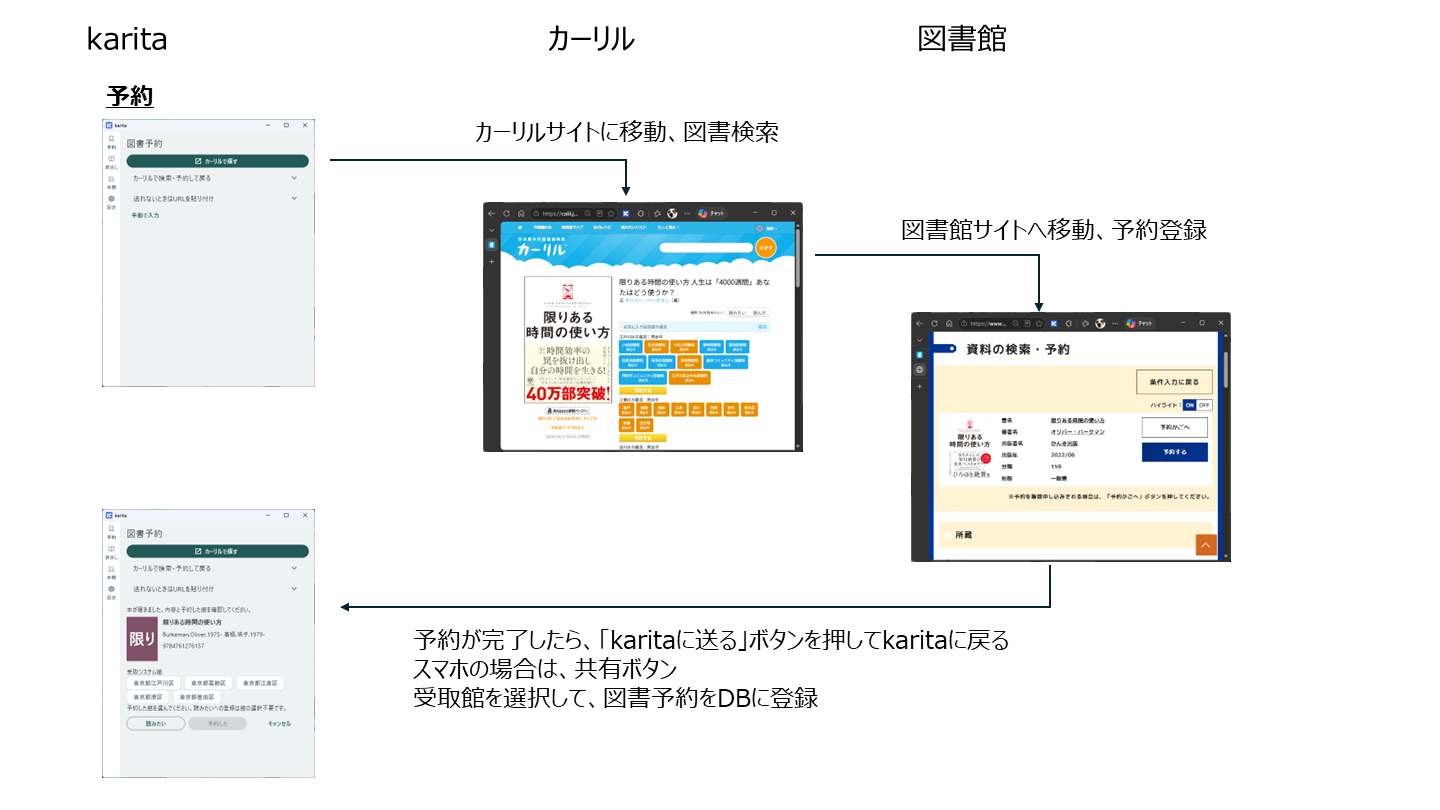
セットアップが済んだ状態での画面遷移例です。図書館での手続きとkaritaへの記録は別の操作で、状態・期限は自動更新されません。
1. 本を探す
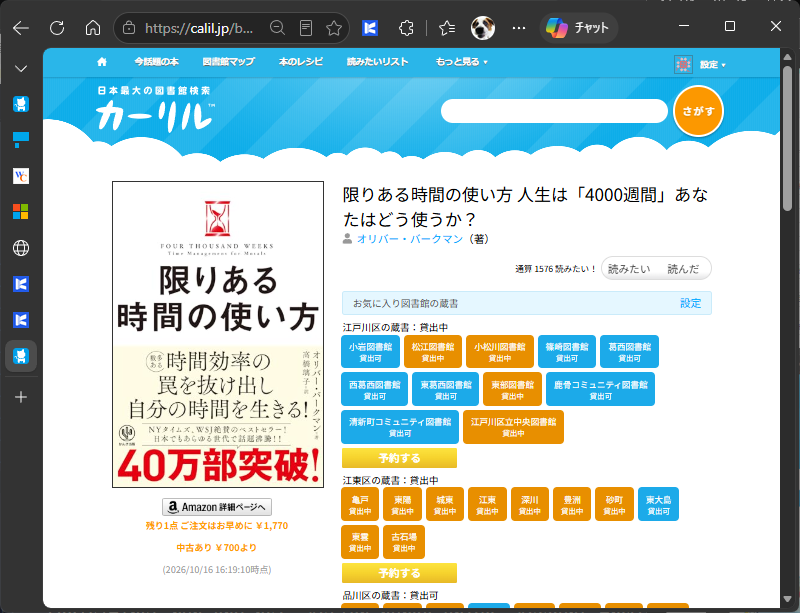
【karita → ブラウザー:カーリルで探す】 「予約」画面で[カーリルで探す]を押し、借りたい本を検索します。本の詳細を開き、利用する図書館の蔵書を確認します。
カーリル側でも、検索対象の図書館を選びます。この本の詳細タブは、予約を記録し終えるまで開いたままにしてください。
2. 図書館で予約を完了する
【ブラウザー:予約する、で図書館サイトに進む】 カーリルの予約へのリンクから進み、図書館の利用者番号などでログインします。案内に従い、本・受取館などを確認して予約を確定します。
図書館サイトで予約が完了したことを確認してから、次へ進みます。 画面や操作は図書館によって異なります。
3. 本を karita に送る
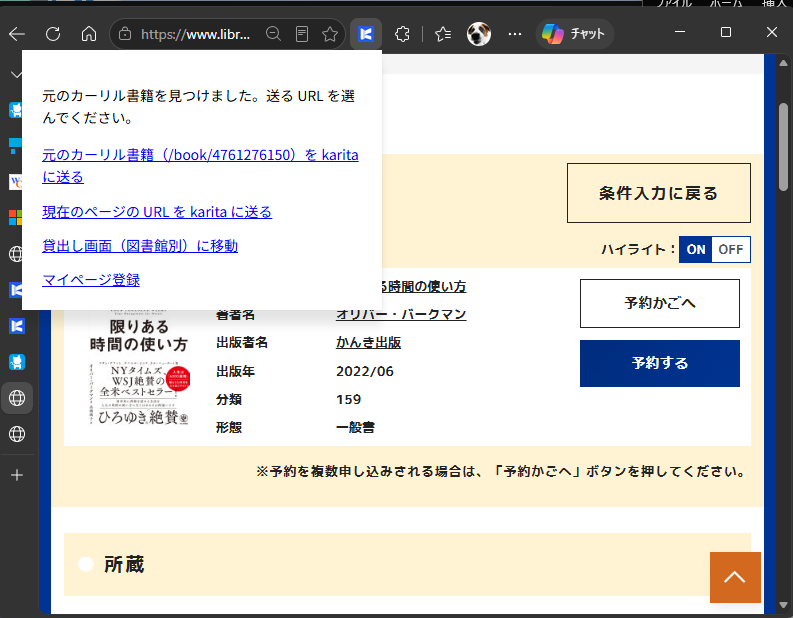
【ブラウザー → karita:karitaに送る】 ツールバーの「karita に送る」を開き、[元のカーリル書籍を karita に送る]を選びます。アプリを開く確認が出たら許可します。
4. 予約したことを記録する
【karita】 表示された本と、実際に予約した図書館を確認し、[予約した]を押します。
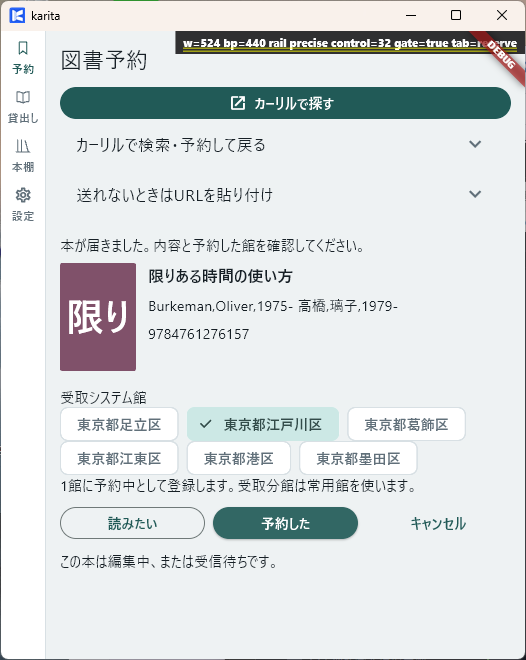
「貸出し」の[予約中]で、対象の本と図書館が見つかれば完了です。次の本も、手順1〜4を繰り返します。