Android のセットアップ
クローズドテスト中・一般公開準備中です。 Windowsを使っていない方も参加できます。
① インストールする
クローズドテストに参加して Google Play から入れる
↓
クローズドテストに参加して Google Play から入れる
② karita を始める
Google にサインインし、図書館・常用館を登録する
↓
Google にサインインし、図書館・常用館を登録する
③ 共有メニューに karita を出す
Chrome の共有から本を送れるようにする
Chrome の共有から本を送れるようにする
1. インストールする
現在はクローズドテストで配布しています。専用ページの参加・インストール手順を確認してください。
2. karita を始める
karitaを起動し、ご自身のGoogleアカウントでサインインします。
- 初めて使う場合:[新しく始める]を選び、画面の案内に沿って図書館・常用館を登録します。
- ほかの端末の記録を使う場合:元の端末で同期を済ませ、同じGoogleアカウントで[合流する]を選びます。同期後、予約・本棚・図書館の記録が表示されることを確認してください。
端末追加のために初期化やバックアップ復元は行いません。同期・バックアップ・復元を参照してください。
3. 共有メニューに karita を出す
Androidにはブラウザー拡張がないため、Chromeの共有からカーリルの本をkaritaへ送ります。ここでは共有先にkaritaが出ることを確認し、すぐ選べるようにします。
- 【Chrome】 カーリルで本を検索し、本の詳細ページを開きます。
- [︙]→[共有]を押し、端末の共有画面を開きます。Chromeの版によっては先にChromeの共有画面が開くので、[… もっと見る]を押します。
- 共有画面を上へスワイプしてアプリの一覧を広げ、karitaを探します。
- karitaを長押しし、[karitaを固定]を押します。上段のアプリの列にピンの印付きで並び、次回からすぐ選べます。
- karitaを押し、karitaの「予約」画面に「本が届きました」と表示されることを確認します。確認だけの場合は、[キャンセル]で閉じてかまいません。
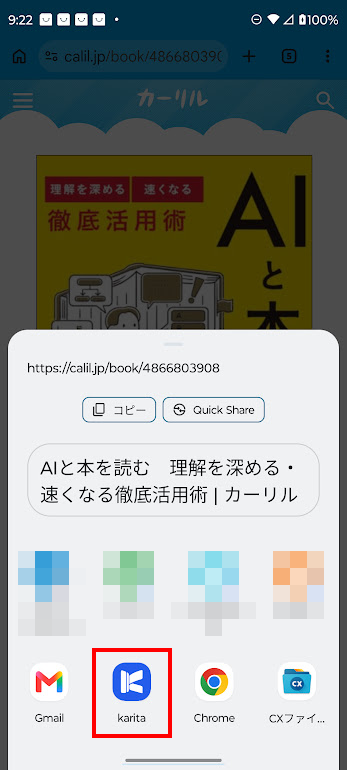
設定は端末ごとに一度行います。共有画面の表示や固定の操作は、端末メーカー・Android・Chromeの版によって異なります。固定できない場合も、手順3の一覧からkaritaを選べます。共有先では個人宛先ではなく、アプリのkaritaを選んでください。