iPhone のセットアップ
TestFlightで公開テスト中です。どなたでも参加できます。App Storeでの一般公開は準備中です。
TestFlight から karita を入れる
Google にサインインし、図書館・常用館を登録する
Safari・Chrome の共有から本を送れるようにする
1. TestFlight からインストールする
iOS 15以降のiPhoneで行います。
- iPhoneにTestFlightをインストールします。
- iPhoneで公開リンク https://testflight.apple.com/join/BQGbGq5b を開きます。
-
TestFlightの画面で[同意する]→[インストール]を押します。
-
新しい版は、TestFlightアプリから届きます。
- テスト版には使用期限があります。期限が近づいたら、TestFlightアプリから新しい版を入れてください。
- 「新規テスターを受け付けていません」と表示されたときは、募集を一時的に止めています。時間をおいてお試しください。
2. karita を始める
karitaを起動し、ご自身のGoogleアカウントでサインインします。
- 初めて使う場合:[新しく始める]を選び、画面の案内に沿って図書館・常用館を登録します。
- ほかの端末の記録を使う場合:元の端末で同期を済ませ、同じGoogleアカウントで[合流する]を選びます。同期後、既存の記録が表示されることを確認してください。
端末追加のために初期化やバックアップ復元は行いません。同期・バックアップ・復元を参照してください。
3. 共有メニューに karita を出す
iPhoneにはブラウザー拡張がないため、SafariまたはChromeの共有からカーリルの本をkaritaへ送ります。karitaは最初、共有メニューの[その他]の中にあるため、よく使う項目へ追加します。
- 【Safari・Chrome】 カーリルで本を検索し、本の詳細ページを開きます。
- 共有ボタンを押します。Safariは画面下部または[…]の中、Chromeはアドレスバー右端にあります。
- アプリの列を右端まで送り、[その他]→[編集]を押します。
- 「候補」のkaritaの[+]を押し、「よく使う項目」に追加します。
- 並べ替えのつまみで上に移動し、[完了]を押します。
- 共有メニューのアプリの列からkaritaを押し、karitaの「予約」画面に本が届くことを確認します。
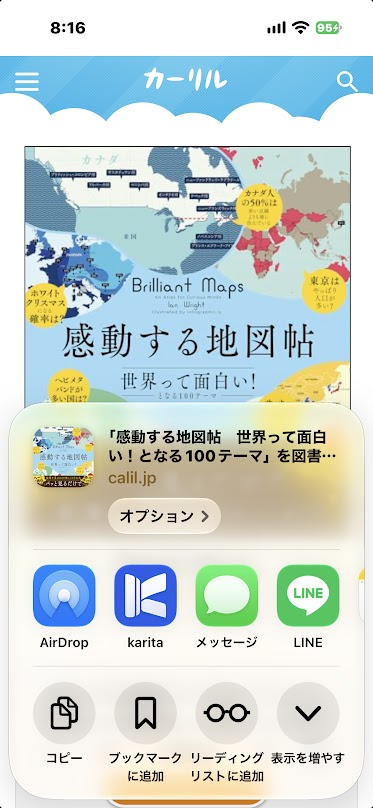
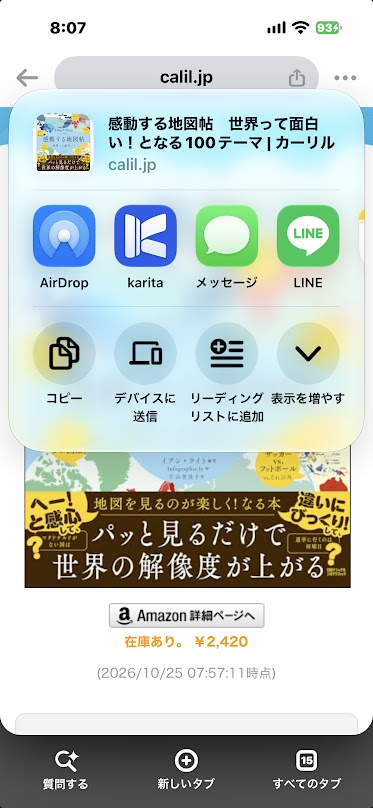
画面例は、karitaを「よく使う項目」に追加した状態です。設定は端末ごとに一度行います。表示や並びはiOS・ブラウザーの版によって異なります。
次へ:本を予約する
操作を試して感想を送る
2週間ほど、実際の図書館の予約・貸出しの記録に使っていただけると助かります。
感想・要望はフォームから送る
使ってみた感想や、あったらよい機能はkarita テストのアンケートからお送りください。TestFlightから送れないときの不具合の報告にも使えます。
不具合は TestFlight からも送れる
画面の表示がおかしいときや、操作が進まないときに使います。端末・iOS・karitaの版が自動で添えられます。
- その画面でスクリーンショットを撮ります。
- 左下に出る小さな画像を押し、[共有]→[ベータ版のフィードバックを送信]を選びます。
- 操作した手順と、表示されたメッセージを書いて送信します。
スクリーンショットを撮らずに送るときは、TestFlightアプリでkaritaを開き、[ベータ版のフィードバックを送信]を押します。karitaが突然終了したときに送信を確認する画面が出たら、そのまま送信してください。
メールアドレスを入力しない限り、送り主は開発者に匿名で表示されます。画像の個人情報(図書館の利用者番号など)は、送る前に隠してください。
ご質問は furu3@getperf.net へお問い合わせください。